Lo que vieron desde su mesa
Fotos de invitados para tu boda
Las fotos de invitados de una boda suelen quedarse en el celular de cada quien. Con un álbum y un código QR, esas imágenes llegan a una galería que la pareja puede revisar y descargar. El invitado escanea, elige sus fotos y las envía desde el navegador. No instala una aplicación ni entra a la cuenta de quien organiza.
Pide las fotos con una instrucción corta
En la tarjeta basta una frase: escanea, abre el álbum y sube lo que quieras compartir. Evita listas largas junto al QR. Si alguien no sabe escanear, el mismo enlace se puede abrir tocándolo en un mensaje.
Cada persona elige qué enviar
No hace falta que suban todo el carrete. Puedes sugerir el brindis, el primer baile o una foto con la pareja, y dejar que cada mesa decida. Quien no quiera aparecer puede simplemente no participar.
Revísalas antes de proyectarlas
Si vas a mostrar las fotos en una pantalla, activa la moderación y aprueba lo que sí quieres ver durante la fiesta. El mural en vivo forma parte de Premium para Bodas y necesita una pantalla, un dispositivo e internet.
Cómo funciona, paso a paso
- Paso 1
Deja el álbum listo antes del sábado
Crea el evento, revisa el nombre de la pareja y abre el enlace de invitados en otro celular.
- Paso 2
Explica el gesto en la mesa
Una persona de confianza puede ayudar a quien no haya usado un QR. El paso es escanear, elegir fotos del celular y esperar a que termine la carga.
- Paso 3
Recibe lo que cada mesa vio
Las fotos quedan en la galería del álbum, no en un hilo de mensajes. Puedes seguir la fiesta sin detenerte a guardar archivos.
- Paso 4
Descarga lo que quieras conservar
Desde tu panel guardas los archivos incluidos en el plan. Compara capacidad y vigencia en la página de precios antes del evento.
Así participan tus invitados
Abren el enlace o escanean el QR desde su celular. El álbum funciona en el navegador; los invitados no necesitan crear una cuenta ni instalar una app.
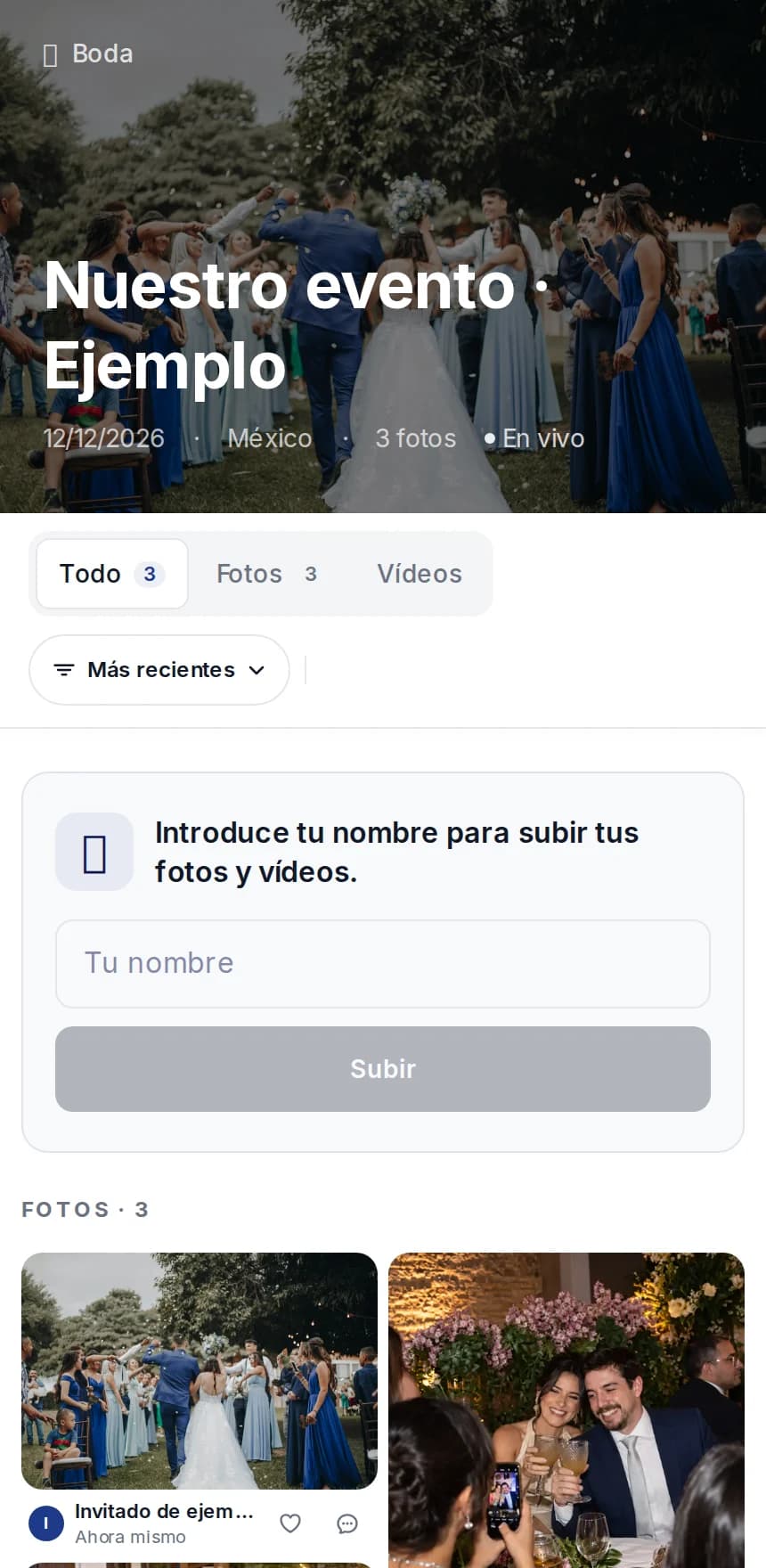

Capturas de la interfaz real con un evento ficticio y fotografías ilustrativas. No muestran un álbum de clientes. La capacidad disponible depende del plan y de los archivos ya subidos.
Si hay poca señal en el salón, conserva los archivos en tu celular y vuelve a abrir el mismo enlace con una conexión estable. Si el organizador utiliza moderación, la foto aparecerá después de su aprobación.
Compara capacidad, vigencia y precios en MXN →Preguntas frecuentes
¿Cómo recibo las fotos que toman los invitados de mi boda?
Crea un álbum y comparte su QR en las mesas o su enlace por mensaje. Cada invitado selecciona fotos y videos de su celular y los envía a esa galería, sin instalar una app.
¿Las fotos de los invitados se mezclan con las del fotógrafo?
El álbum recibe lo que las personas suben desde su celular. Las fotos del fotógrafo profesional siguen en su entrega. Puedes guardar ambos recuerdos; JuntaFotos no sustituye ese trabajo.
¿Puedo impedir que cualquiera con el enlace entre?
El enlace abre el álbum. Si alguien lo reenvía, otra persona podría usarlo. Activa la contraseña cuando quieras limitar el acceso y compártela solo con tus invitados.