Código QR
Cómo subir fotos de boda con código QR desde el celular
Cómo subir fotos de boda con un código QR: escanea, abre el álbum y envía imágenes desde iPhone o Android sin app. Soluciona problemas comunes.
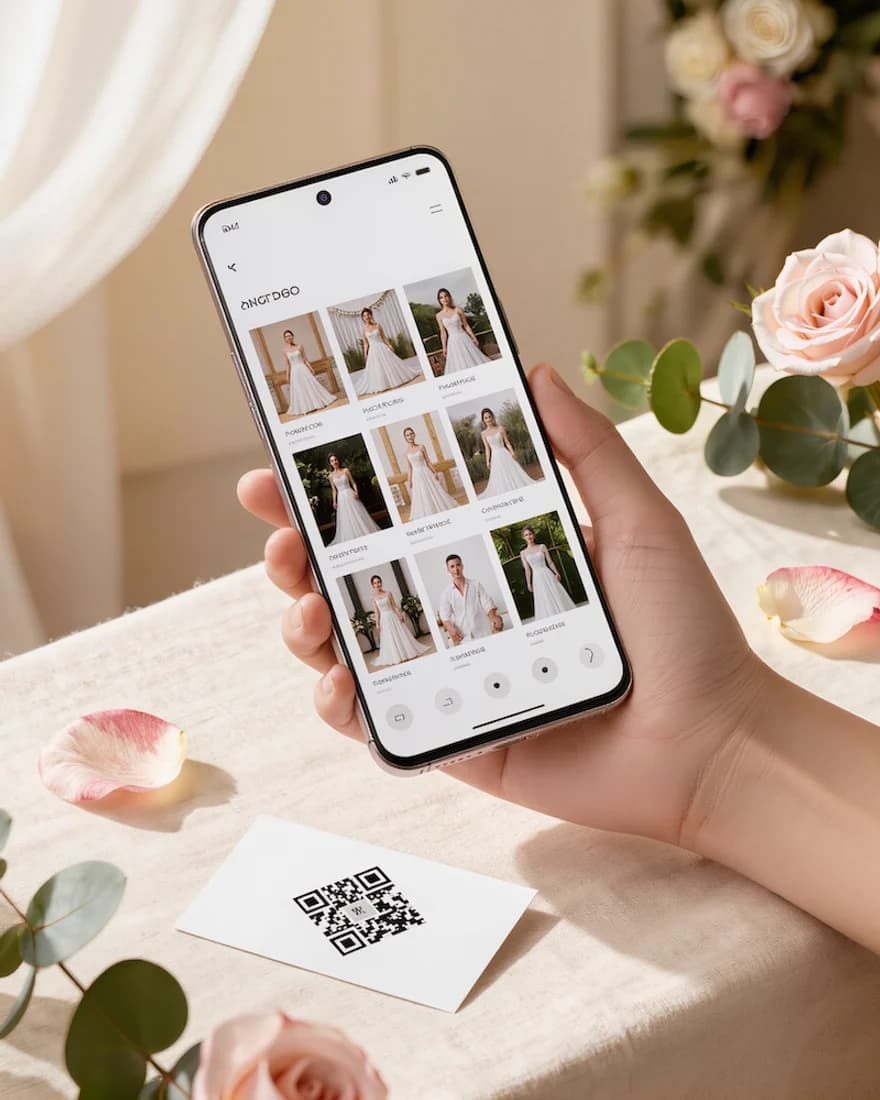
Qué sucede al escanear el código
La cámara reconoce una dirección web dentro del QR. Al tocar el aviso se abre el álbum para invitados. No es necesario instalar un lector especial si la cámara del celular ya reconoce códigos. Si recibiste el QR como imagen en tu teléfono, pide también el enlace directo para abrirlo con un toque.
El QR no contiene las fotos y no da acceso a toda tu galería personal. La persona selecciona los archivos que desea enviar. Verifica el nombre del evento antes de compartirlos, especialmente si en el salón hay otros códigos para el menú o para una invitación.
Cómo subir una foto desde iPhone o Android
Abre el enlace del álbum, revisa la portada y escribe el nombre con el que quieres aparecer. Toca «Subir», selecciona los archivos desde tu galería y espera la confirmación antes de cerrar la página. Comprueba que la foto aparezca; con moderación activada puede quedar pendiente de revisión.
Si decides tomar una foto desde el navegador, puede pedir permiso para usar la cámara. Elegir una imagen ya guardada utiliza el selector de archivos del teléfono. Los textos de los permisos cambian entre dispositivos: concede solo el acceso necesario para la acción que elegiste.
La prueba antes de mandar a imprimir
Descarga el QR correspondiente al enlace de invitados y prepara una copia al tamaño final. Prueba esa impresión, no solo el archivo ampliado en la pantalla. Conserva el margen blanco, evita reflejos y comprueba que el diseño no corte el código.
Pide ayuda a alguien que no tenga abierta tu cuenta de organizador. Si puedes, prueba con un iPhone y un Android desde la zona donde estarán las mesas. La prueba debe terminar con una foto recibida en el álbum, no únicamente con la cámara detectando el enlace.
- El enlace abre el evento correcto fuera de la sesión del organizador.
- La impresión se puede escanear a la distancia de uso.
- Una foto de prueba termina de subir y se puede revisar.
- Un video corto funciona si el plan lo admite.
- El enlace directo está disponible para quien no pueda escanear.
Si el QR no abre, identifica en qué paso se detuvo
No todos los fallos son del código. Distingue entre una cámara que no lo reconoce, una página que no carga y un archivo que no termina de subir. Así puedes corregir el problema sin cambiar el enlace que ya imprimiste.
- La cámara no reconoce el QR: revisa que esté impreso completo, tenga suficiente contraste y no haya reflejos. Usa también el enlace directo.
- El QR se lee, pero el álbum no abre: comprueba que el enlace sea el de invitados y que el celular tenga acceso a internet.
- La foto no termina de subir: no cierres la página, comprueba la señal y prueba con menos archivos o uno más pequeño.
- La foto se subió, pero no aparece en el mural: pregunta si el organizador activó la moderación y si hace falta aprobarla.
| Qué ocurre | Qué revisar |
|---|---|
| La cámara no reconoce el QR | Limpia la lente, mejora la luz, evita reflejos y prueba otra distancia. Comprueba que el código no esté cortado. |
| Reconoce el QR, pero no abre la página | Prueba el enlace directo y revisa la conexión. Confirma con el organizador que el álbum siga disponible. |
| Abre el álbum, pero no permite subir | Revisa con el organizador la activación, los ajustes y la capacidad del plan. |
| La carga se detiene | Mantén abierta la página, prueba con un archivo pequeño y usa una conexión estable. Conserva el original para reintentarlo. |
| La carga terminó, pero la foto no aparece | Comprueba si está pendiente de moderación antes de volver a enviarla. |
Qué hacer cuando el salón tiene poca señal
El QR puede leerse sin conexión, pero abrir el álbum y enviar archivos requiere internet. Pregunta al recinto si hay una red autorizada para invitados y pruébala antes del evento. Una señal Wi-Fi visible no garantiza que pueda atender a todas las personas a la vez.
Si falla la conexión, toma las fotos con normalidad y súbelas después desde una red estable. El organizador puede mandar el enlace al día siguiente. No prometas cargas sin internet ni que las fotos llegarán en un número fijo de segundos.
Preguntas frecuentes
¿Un QR para fotos de boda funciona sin internet?
La cámara puede leer el código sin conexión, pero la página del álbum y la subida de archivos necesitan internet. Guarda tus fotos en el celular y vuelve a intentarlo cuando tengas señal.
¿Debo enviar el QR o el enlace por WhatsApp?
Incluye el enlace directo. Permite entrar desde el mismo teléfono sin tener que escanear una imagen. El QR es especialmente práctico en tarjetas y letreros impresos.
¿Escanear el QR da acceso a mis fotos privadas?
No. Escanear abre una página. Para compartir debes elegir archivos y enviarlos; no se carga automáticamente toda la galería del celular.
¿Puedo poner el código QR de fotos de boda en las invitaciones?
Sí. Puedes ponerlo en invitaciones, tarjetas de mesa y letreros. En invitaciones digitales conviene incluir también el enlace directo al álbum.
¿Cómo pueden subir fotos con código QR los invitados sin instalar una app?
Abren la cámara, escanean el QR de la boda, tocan el enlace del álbum, escriben su nombre y seleccionan los archivos. Necesitan conexión a internet, pero no registrarse ni instalar una aplicación.